Konektor na SIGNI

Modul - Konektor na SIGNI
Modul Konektor na SIGNI umožňuje z prostředí Helios iNuvio Energo vytvářet, upravovat, odesílat, podepisovat, přijímat a archivovat dokumenty prostřednictvím portálu SIGNI.
V přehledu Konektor na SIGNI jsou evidovány všechny požadavky na podepsání dokumentů, které vznikají z modulu Energo – Smlouvy.
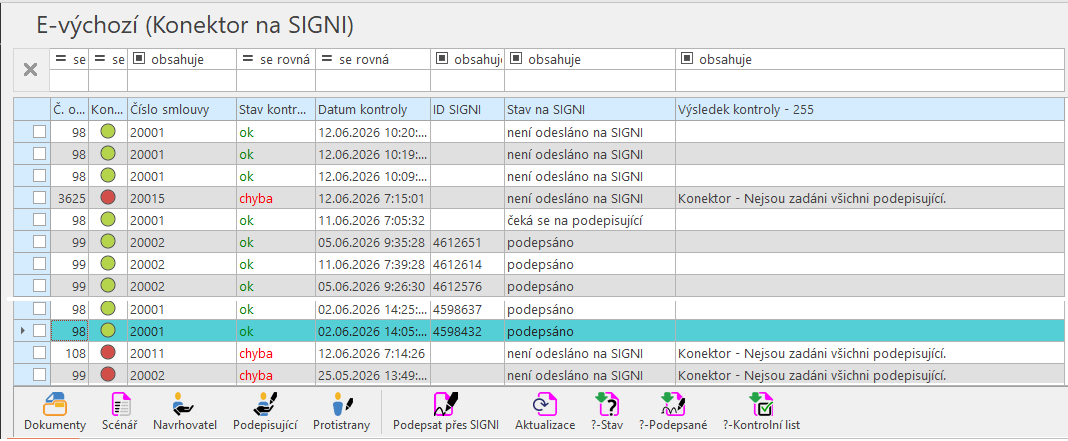
Konektor umožňuje:
- podepsání / odeslání záznamu na SIGNI,
- sledování jeho stavu (není odesláno na SIGNI, čeká se na podepisující, podepsáno, návrh k doplnění, odmítnuto, vypršela platnost, smazáno ze SIGNI),
- kontrolu vytvořených dokumentů,
- zkontrolovat u vybraných záznamů - Navrhovatele, Protistranu, Podpisový scénář,
- možnost opakovaně na SIGNI vyžádat Kontrolní list, Podepsané dokumenty, dotázat se na stav.
Navrhovatel
- Osoba, která dokument vytvoří a odešle k podpisu prostřednictvím SIGNI.
Protistrana
- Osoba, která dokument obdrží a provede jeho podpis prostřednictvím SIGNI.
Podpisový scénář
- Definuje kdo podepisuje dokument, v jakém pořadí má být podepisování prováděno a definuje vzhled podpisu.
Doporučený postup
1. Pořízení služby SIGNI
Službu SIGNI je možné zakoupit:
- přímo u SIGNI,
- prostřednictvím společnosti PC HELP.
2. Nastavení systému
Před zahájením používání doporučujeme:
- vytvořit podpisové scénáře v SIGNI a Heliosu,
- zaevidovat navrhovatele a podepisující osoby,
- vytvořit tiskové formuláře nebo šablony dokumentů,
- provést testovací podpis.
3. Odeslání dokumentu k podpisu
- Vyberte smlouvu nebo více smluv.
- Vytvořte dokument k podpisu.
- Odešlete dokument do SIGNI.
- Sledujte průběh podepisování.
- Stáhněte podepsané dokumenty a kontrolní list.
Nastavení
SIGNI
Odkaz na nápovědu SIGNI zde: Nápověda SIGNI
Jakou licenci u SIGNI musím mít koupenou aby mi fungovalo podepisování v Energo?
- Je to licence umožňující tzv. Prostý podpis pro většinu firemních dokumentů úplně stačí. Je v něm kombinace SMS ověření a biometrický podpis.
Aktuálně nepodporované formy podpisu:
- Zaručený podpis
- Kvalifikovaný podpis
Helios inuvio ENERGO
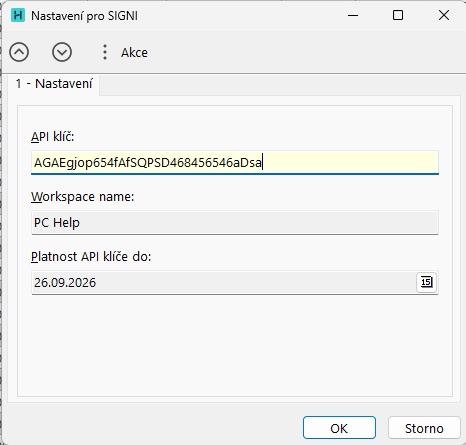
Nastavení API klíče SIGNI
Provádí se v přehledu Konektor na SIGNI pomocí volby z menu Doplňky / Editace / Nastavení vložením klíče do pole API klíč.
Konektor na SIGNI - akce v menu
Doplňky / Editace /
- Zrušit - umožní smazat záznam z konektoru, který není odeslaný na SIGNI.
- Nastavení - umožní vložení licenčního líče SIGNI
- Kontrola - provede kontrolu zadaných parametrů záznamu k odeslání na SIGNI
Doplňky / SIGNI /
- Podepsat přes SIGNI -odešle vybraný záznam/záznamy k podepsání na SIGNI.
- Aktualizace - provede aktualizaci návazných informací na záznam. Provádí se kontrola aktuálního stavu záznamu, stažení podepsaného dokumentu a kontrolního listu k záznamu.
- Stažení stavu - provede aktualizaci stavu záznamu.
- Stažení podepsaných - provede stažení podepsaného dokumentu.
- Stažení kontrolního listu - provede stažení kontrolního listu.
Doplňky / Zobrazit /
- Dokumenty - zobrazí všechny dokumenty připojené k záznamu.
- Podpisový scénář - zobrazí podpisový scénář.
- Podepisující osoby - zobrazí podepisující osoby.
- Osoby navrhovatelů - zobrazí osoby navrhovatelů.
- Osoby protistran - zobrazí osoby protistran.
Podpisové scénáře
Doplňky / Editace /
- Nový - umožní vytvoření nového podpisového scénáře.
- Oprava - umožní editaci vybraného podpisového scénáře.
- Zrušit - smaže podpisový scénář, pokud již nebyl použit.
- Kontrola - provede kontrolu zadání údajů v podpisovém scénáři.
Podepisující osoby
Doplňky / Editace /
- Nový - umožní vytvoření nové podepisující osoby.
- Oprava - umožní editaci vybrané podepisující osoby.
- Zrušit - smaže vybrané podepisující osoby, pokud již nebyly použity.
- Nový uživatel - umožní vytvoření nového podepisujícího.
- Kontrola - provede kontrolu zadání údajů u podepisující osoby.
Energo Smlouvy
Doplňky / Dokumenty /
- Zobraz Konektor na SIGNI - zobrazí navázané dokumenty ke smlouvě z konektoru SIGNI.
- Připravit k podpisu z TF - umožní připravit dokument tiskový formulář na odeslání k podpisu na SIGNI.
- Připravit k podpisu z TF s editací před PDF - umožní připravit dokument tiskový formulář na odeslání k podpisu na SIGNI s možností úpravy údajů k podepsání.
- Připravit k podpisu z DOC - umožní připravit dokument MS Word na odeslání k podpisu na SIGNI.
- Připravit k podpisu z DOC s editací před Wordem - umožní připravit dokument MS Word na odeslání k podpisu na SIGNI s možností úpravy údajů k podepsání.
Postupy - popis v bodech
Navrhovatelé a podepisující osoby se vytváření z Kontaktních osob evidovaných v Helios inuvio.
Doporučujeme provádět prvotní založení kontaktních osob, které se používají pro vytvoření navrhovatelů a podepisujících osob pomocí voleb z menu:
- Přehled / Nový
- Přehled / Oprava
Poznámka: Nepoužívat akce z menu:
- Přehled / Nová KO
- Přehled / Oprava KO
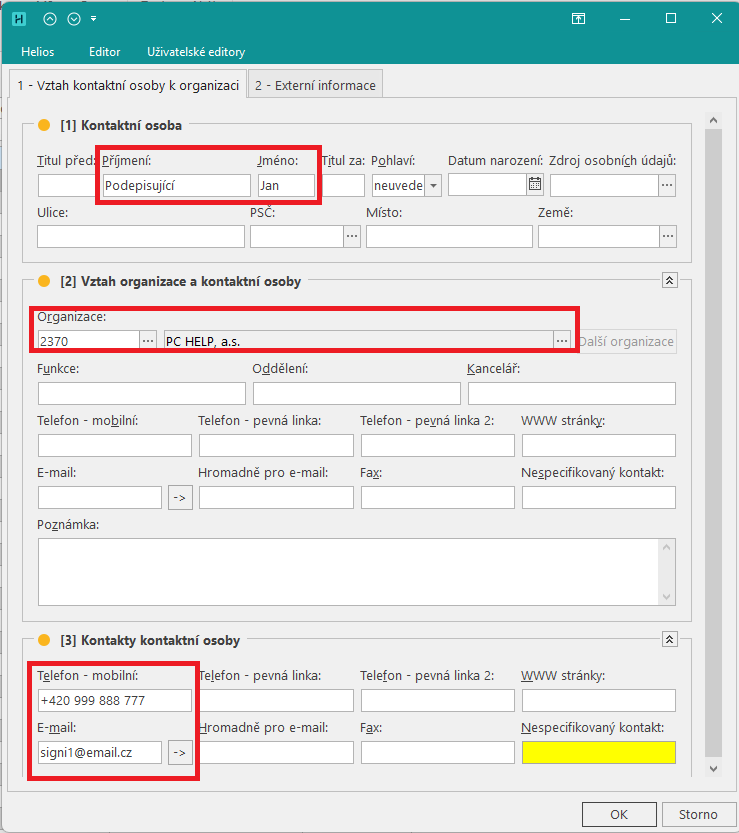
Pro Korektní založení kontaktní osoby pro použití v SIGNI je nutno vyplnit tato pole:
- Příjmení, Jméno, Organizace, Telefon - mobilní, E-mail.
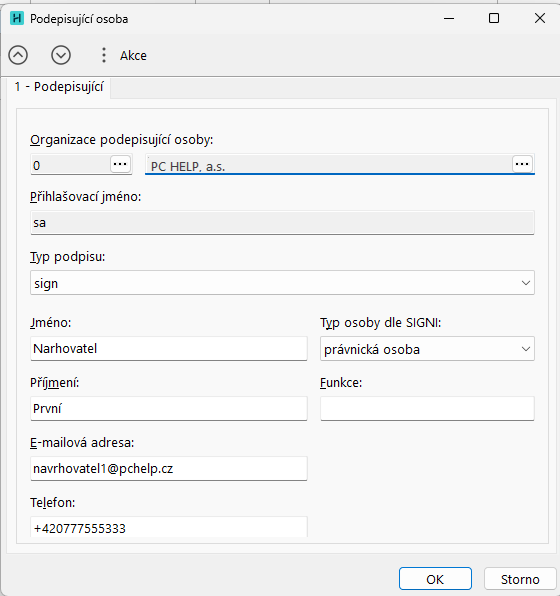
Zadání navrhovatele
Založení se provádí v přehledu Navrhovatelé podpisů pomocí volby Nový, kde je zobrazen přehled Kontaktních osob pro výběr kontaktní osoby vlastní Organizace.
Jako možnost je uvedení přihlašovacího jména navrhovatele do sytému Helios inuvio Energo. Následně je možno vytvořit scénář, který se bude jako navrhovatele používat přihlášeného uživatele.
Zadání podepisující osoby
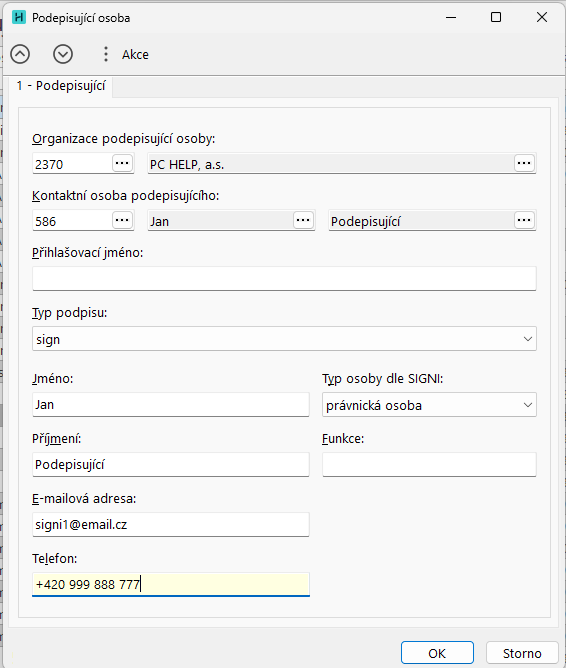
Založení se provádí v přehledu Podepisující osoby pomocí volby Nový, kde je zobrazen přehled Kontaktních osob pro výběr kontaktní osoby.
Hodnoty uvedené v kontaktech, které jsou při založení automaticky dotaženy z kontaktní osoby je možné uživatelsky změnit. Pro odeslání k podpisu se použijí změněné hodnoty uvedené u podepisující osoby.
Zadání scénáře
Založení se provádí v přehledu Podpisové scénáře pomocí volby Nový.
Zadávaná pole:
Označení podpisového scénáře - textový popis scénáře
Pořadí podepisování - výběr z možností "nenastaveno, všichni najednou, nejprve navrhovatel, nejprve protistrany).
Místo podpisu - volný text pro vložení do podpisu
Počet podpisů na osobu - výběr z možností "1, 2, 3"
- hodnota definuje na kolika místech musí podepisující podepsat dokument.
Šířka podpisů [%] - je možno definovat šířku podpisu vzhledem k šířce stránky. Doporučená hodnota pro výchozí nastavení je 30.
Hlavička - nad podpis e vloží informace o místě podpisu
Patička - pod podpis se vloží funkce podepisujícího
Počet navrhovatelů - výběr z možností "1, 2, 3"
Navrhovatelem 1 je obsluha - ano/ne. ano = přihlášený uživatel, ne = nutno definovat osoby navrhovatele
Navrhovatel 1, 2 3 - pole pro výběr navrhovatele z číselníku
Vložení podpisu do tiskového formuláře
Vytvoření definice pro Dokument ze vzoru se provádí v přehledu Smlouvy pomocí volby Přehled / Tisk / Tisk formulářem.
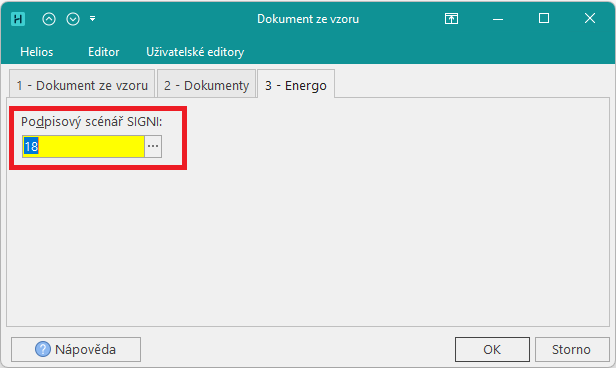
Do obecné definice je nutné před vkládáním datových polí pro definování podpisu SIGNI přiřadit Podpisový scénář na záložce 3-Energo.
Dle obecné nápovědy zde: https://public.helios.eu/inuvio/doc/cs/index.php?title=Definice_tiskov%C3%BDch_formul%C3%A1%C5%99%C5%AF_-_N%C3%A1stroje_p%C5%99izp%C5%AFsoben%C3%AD
Vzorový tiskový formulář s definicí podpisu ze Smlouvy zde: SIGNI_TF_vzor.HFMX
Vložení podpisu do MS Word
Vytvoření definice pro Dokument ze vzoru se provádí v přehledu Smlouvy pomocí volby Přehled / MS Office / Dokument ze vzoru....
Dle obecné nápovědy zde: https://public.helios.eu/inuvio/doc/cs/index.php?title=P%C3%A1s_karet,_Dokument_ze_vzoru_-_Spole%C4%8Dn%C3%A9_kapitoly#Definice_dokumentu_ze_vzoru
Do obecné definice je nutné před vkládáním datových polí pro definování podpisu SIGNI přiřadit Podpisový scénář na záložce 3-Energo.
Vzorový dokument s definicí podpisu ze Smlouvy zde: SIGNI_DOC_vzor.docx
Řetězec pro vložení podpisu Navrhovatele
{IQATTR(S.Navrhl_Kotva1)} - podpis navrhovatel 1
{IQATTR(S.Navrhl_Kotva2)} - podpis navrhovatel 2
{IQATTR(S.Navrhl_Kotva3)} - podpis navrhovatel 3
Řetězec pro vložení podpisu Protistrany
{IQATTR(V.Proti_Kotva1)} - podpis protistrana 1
{IQATTR(V.Proti_Kotva2)} - podpis protistrana 2
{IQATTR(V.Proti_Kotva3)} - podpis protistrana 3
Řetězce pomocných vazeb
{IQJOIN(hvw_pch_DokumVazbaSigni V ON V.ID = hvw_pch_SmlHlava.IDSigni)}
{IQJOIN(hvw_pch_SigniScenar S ON S.ID = V.IDScenar)}
{IQJOIN(hvw_pch_SigniPodepisujici N1 ON N1.ID = V.Navrhl1_IDPodepisujici)}
{IQJOIN(hvw_pch_SigniPodepisujici P1 ON P1.ID = V.Proti1_IDPodepisujici)}
Připravit k podpisu z tiskového formuláře
Vytvoření dokumentu k podpisu se provádí nad Smlouvou nebo Změnou smlouvy pomocí volby z menu Doplňky / Dokumenty / Připravit k podpisu z TF.
Uživatel zvolí tiskový formulář pro podpis a potvrdí volbou Přenos. Vznikne záznam v přehledu Konektor na SIGNI.
Připravený dokument je možno odeslat k podpisu pomocí volby z menu Doplňky / SIGNI / Podepsat přes SIGNI.
Podepsané dokumenty a krycí list k dokumentu je možno stáhnout pomocí volby z menu Doplňky / SIGNI / Aktualizace.
Zobrazení vytvořených podepsaných dokumentů a krycího listu je možno provést pomocí volby z menu Doplňky / Zobrazit / Dokumenty.
Připravit k podpisu z Dokumentu ze vzoru (MS Word)
Vytvoření dokumentu k podpisu se provádí nad Smlouvou nebo Změnou smlouvy pomocí volby z menu Doplňky / Dokumenty / Připravit k podpisu z DOC.
Uživatel zvolí tiskový formulář pro podpis a potvrdí volbou Přenos následně uživatel zvolí podpisový scénář a potvrdí volbou Přenos.
Vznikne záznam v přehledu Konektor na SIGNI.
Připravený dokument je možno odeslat k podpisu pomocí volby z menu Doplňky / SIGNI / Podepsat přes SIGNI.
Podepsané dokumenty a krycí list k dokumentu je možno stáhnout pomocí volby z menu Doplňky / SIGNI / Aktualizace.
Zobrazení vytvořených podepsaných dokumentů a krycího listu je možno provést pomocí volby z menu Doplňky / Zobrazit / Dokumenty.
Konektor - editor před odesláním
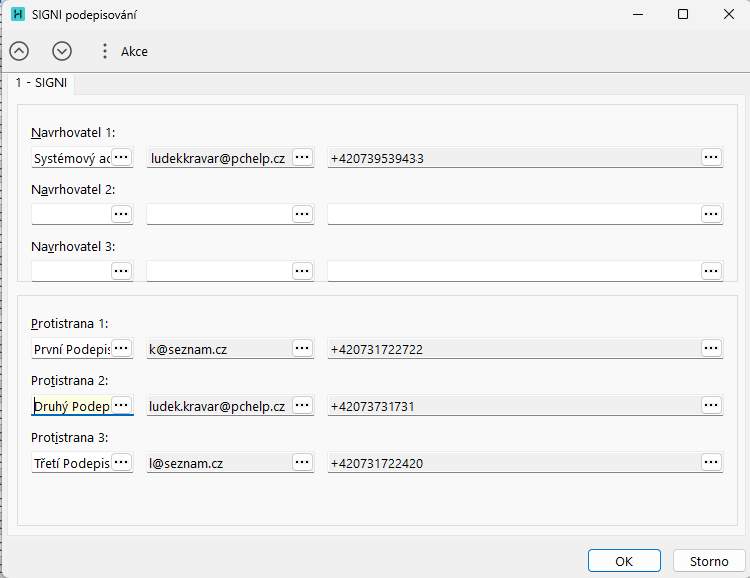
V přehledu Konektor na SIGNI je možno nad jednotlivým záznamem konektoru pomocí volby z menu Doplňky / Editace / Oprava (klávesa Enter) provést jeho editaci před odesláním na SIGNI.